| КАК ПРИСОЕДИНИТЬСЯ К РАБОЧЕМУ ПРОСТРАНСТВУ ВАШЕЙ КОМАНДЫ
В SLACK | |
| Первым делом нужно присоединиться к вашей команде в Slack. Есть два варианта: вы либо получите личную ссылку для подключения (эти ссылки вы получили на почту), либо вас присоединят и нужно будет просто войти в аккаунт с одобренным адресом электронной почты. Вы также можете перейти по этой ссылке, нажать на "Sign in to Slack". | |
| | В появившемся окне ввести адрес почты, нажать "Confirm" и присоединиться к команде. | |
| | ССЫЛКИ ДЛЯ СКАЧИВАНИЯ SLACK
(в виде приложения) | |
| Ссылка для скачивания на компьютер Ссылка для скачивания на Android Ссылка для скачивания iPhone
Удобнее проводить все операции непосредственно в приложении. Чтобы начать работу в приложении, пройдите следующие шаги: 1. После того, как вы скачали приложение, запустите Slack, нажав на соответствующий ярлык на вашем рабочем столе. В открывшемся окне нажмите на зеленую кнопку с надписью "Sign in" 2. В новом открывшемся окне в строке с надписью "your workspace url" введите идентификационный номер w1587084938-ph6758140 | |
| | 3. В следующем открывшемся окне введите вашу корпоративную почту "Успеха" и пароль и нажмите на зеленую кнопку. Готово! Теперь вы можете работать в Slack через приложение. | |
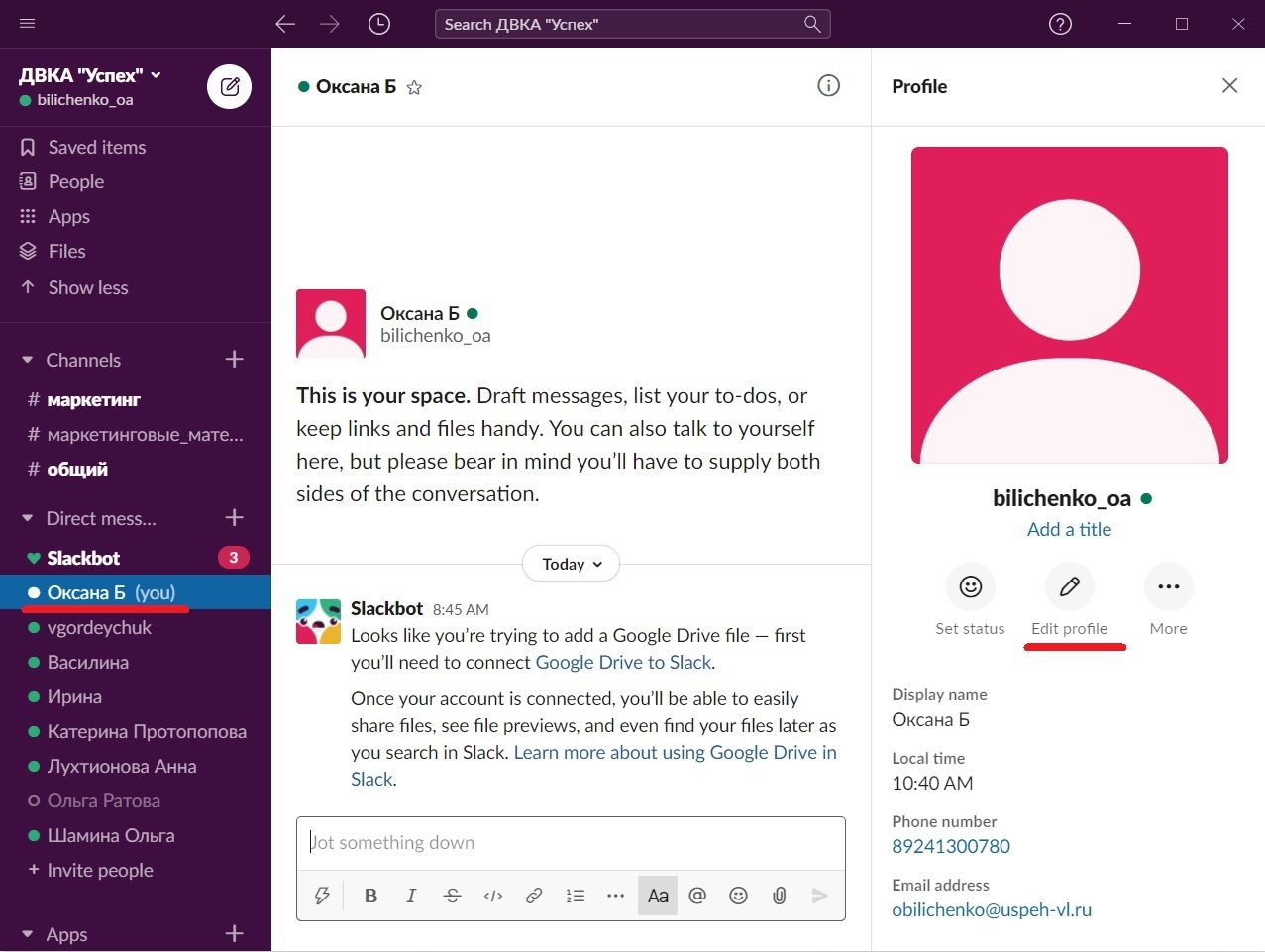
| | Когда войдете в рабочее пространство, первым делом заполните свой профиль. Так вам будет проще освоиться, а коллеги будут понимать, по каким вопросам к вам обращаться.
Нажмите на свой профиль слева в списке имен. Затем нажмите на «Edit profile». В открывшемся окне заполните все необходимые поля: имя, должность, контактные данные, добавьте фото.
| |
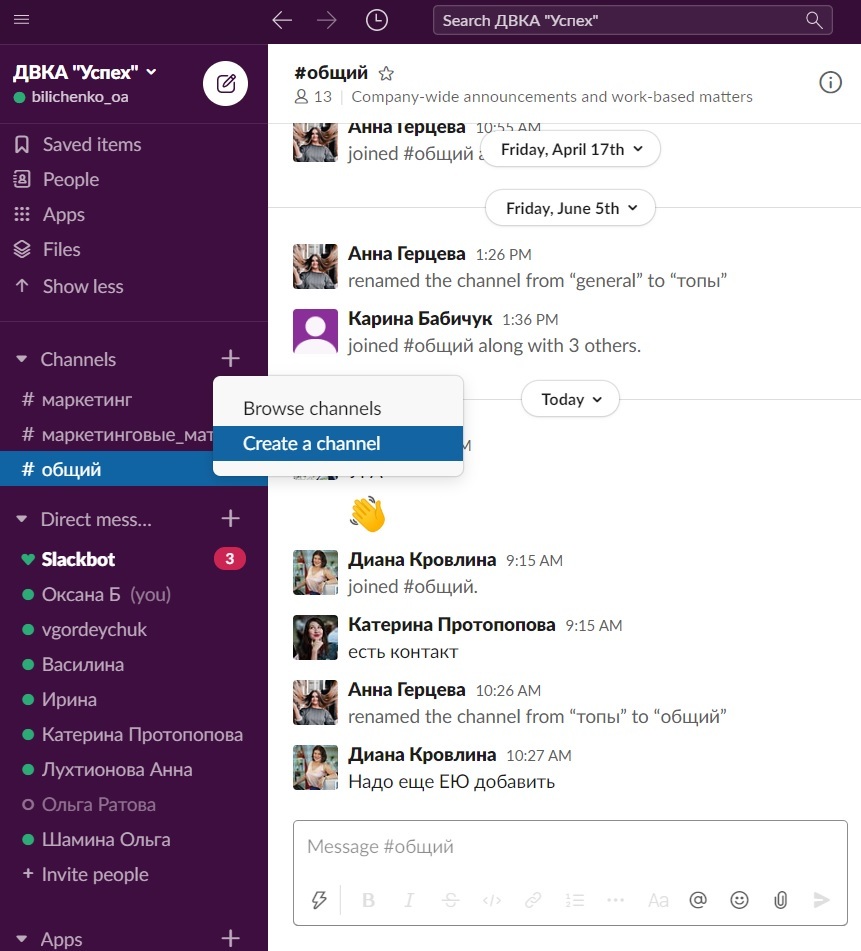
| | Есть два типа каналов: Public Channels — открытые для всех; и Private Channels — доступные только по приглашению. У каждого канала своя тематика (каналы «общий», «маркетинг» и т.д.)
Чтобы создать новый канал или вступить в существующий открытый канал, нажмите плюсик напротив Channels — затем выберите канал из списка.
Browse channels – выбрать канал
Create channels – создать канал
| |
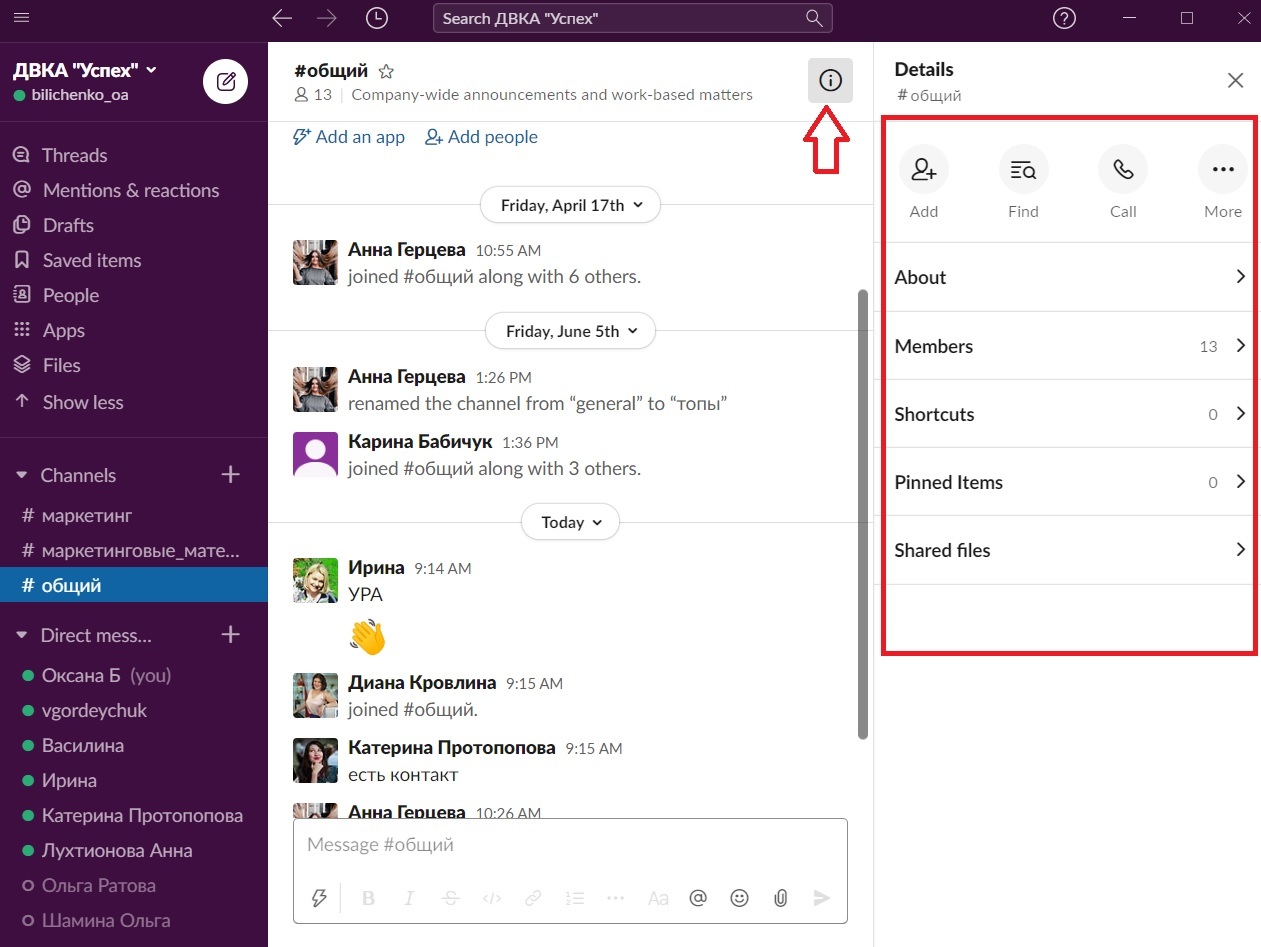
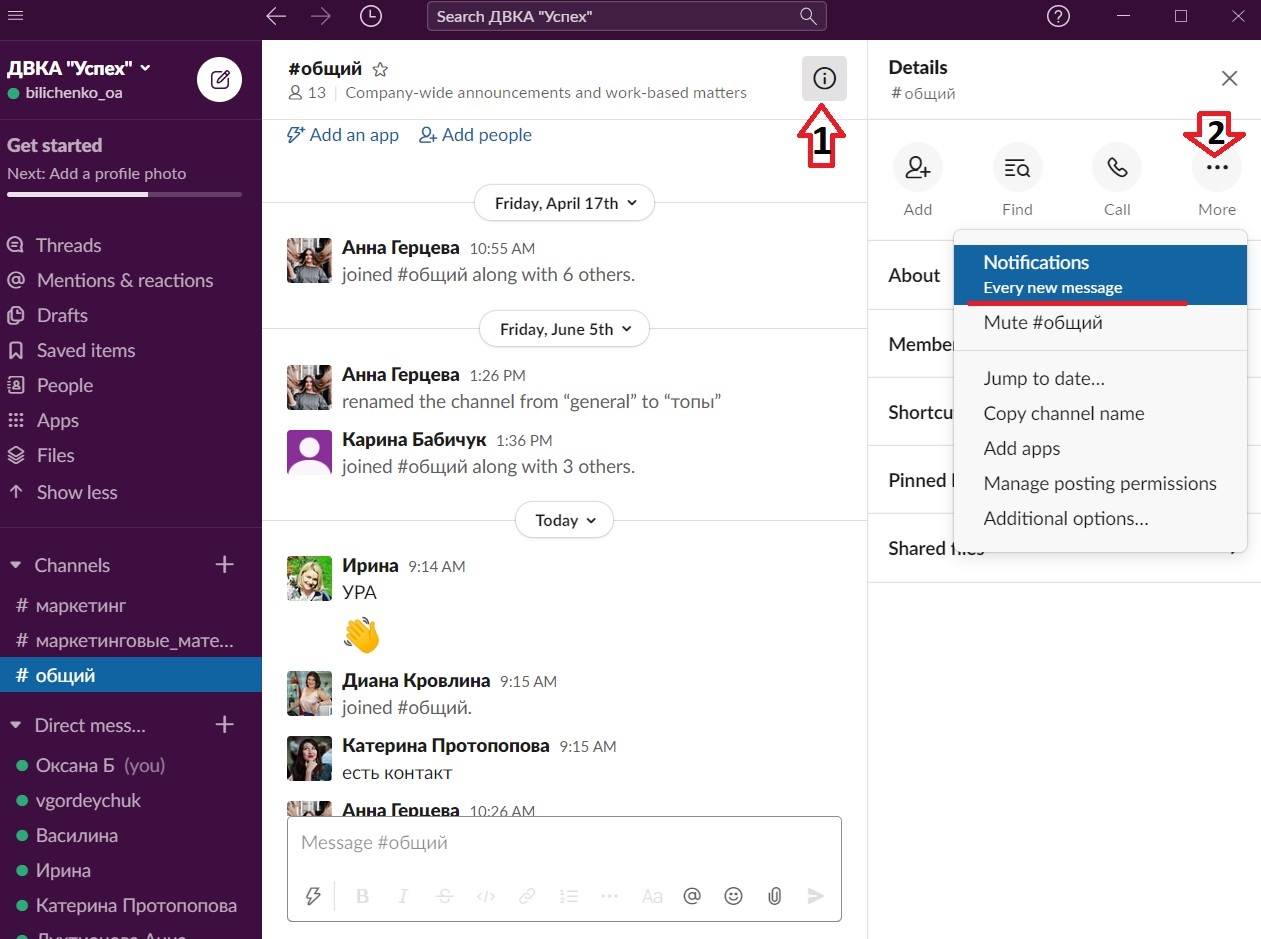
| | Значок i — это сводная информация о канале или личном чате:
• About — описание канала и дата его создания
• Pinned Items — список со всеми закреплёнными сообщениями
• Members — список всех участников канала
• Shared files — все файлы, которыми делились в этом канале
• Add – добавить участника
• Find – поиск в канале
• Call – сделать звонок
• More – больше настроек (mute – отключение уведомлений в чате)
| |
| | ЛИЧНЫЕ СООБЩЕНИЯ И ГРУППОВОЕ ОБЩЕНИЕ | |
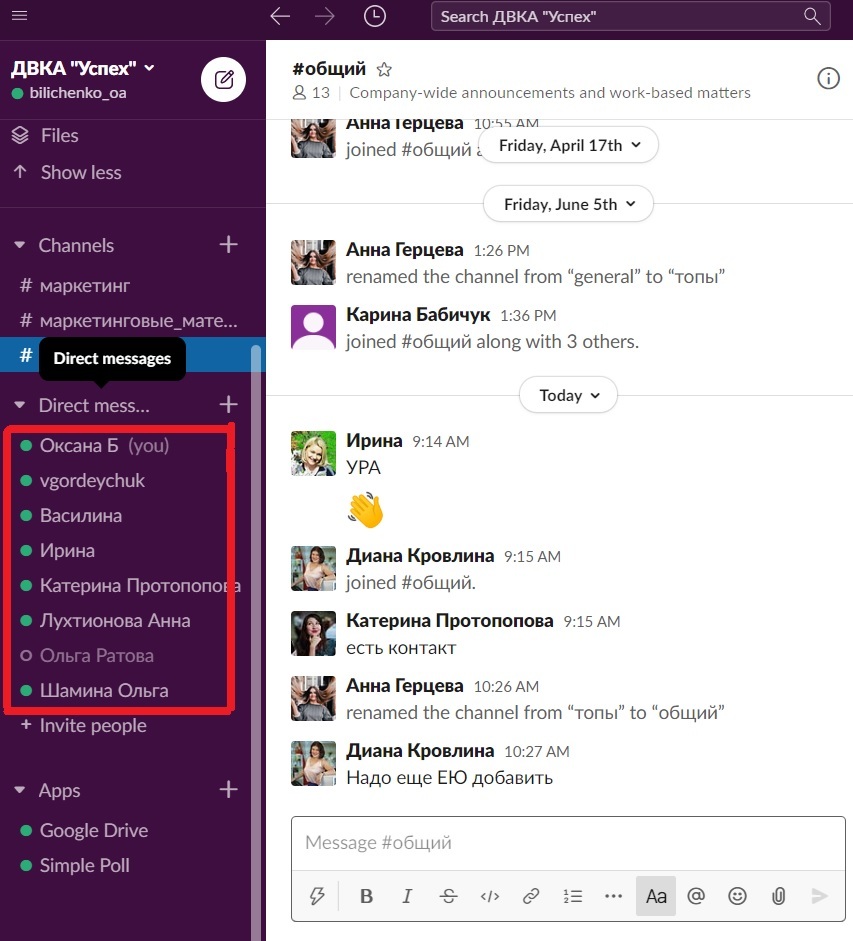
| | Личные сообщения (Direct Messages) нужны для общения с конкретными участниками команды. Чтобы написать личное сообщение коллеге, нажмите на его имя в списке контактов.
| |
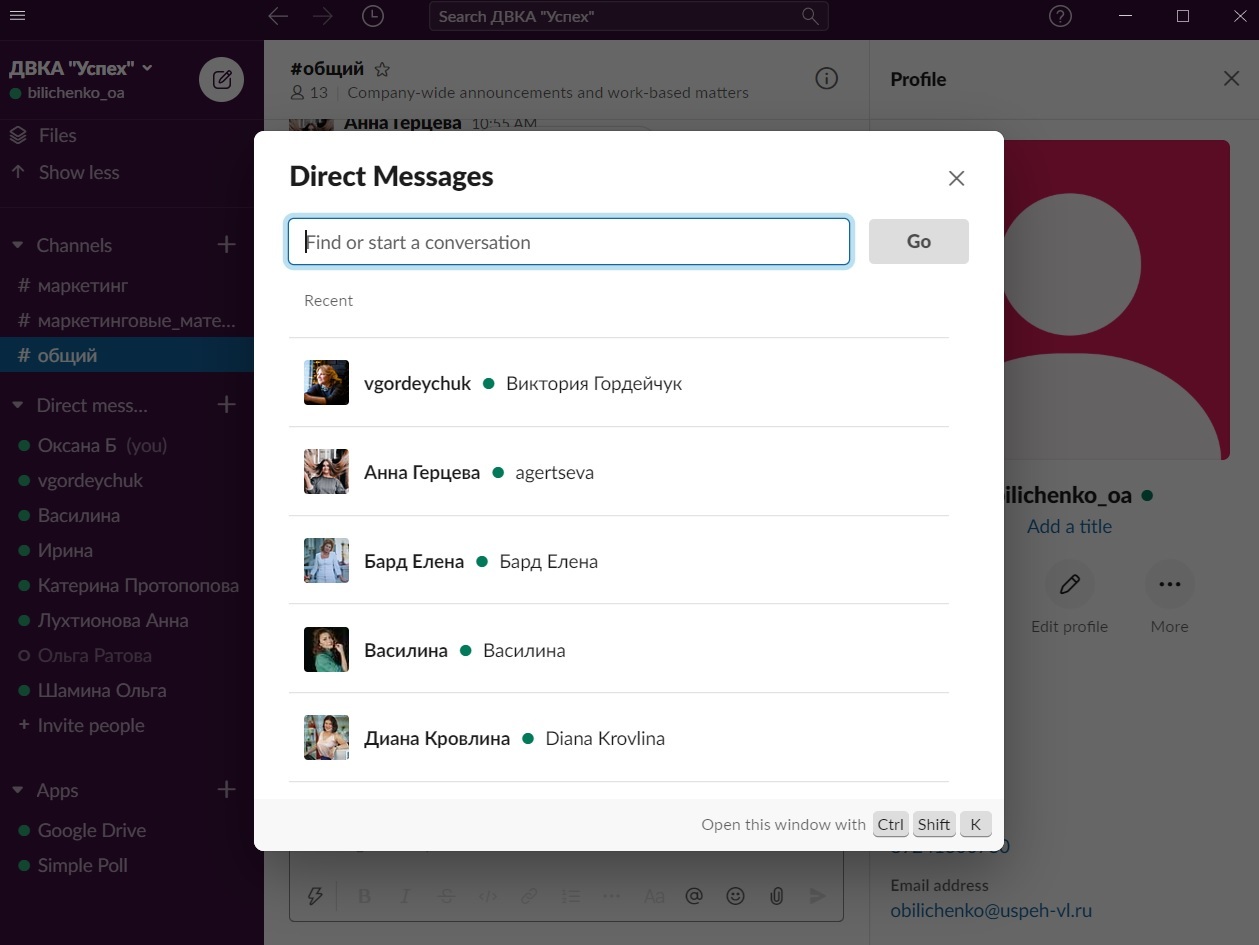
| | Чтобы создать групповую переписку, нажмите плюсик напротив заголовка Direct Messages, затем выберите в появившемся окне нужных людей.
| |
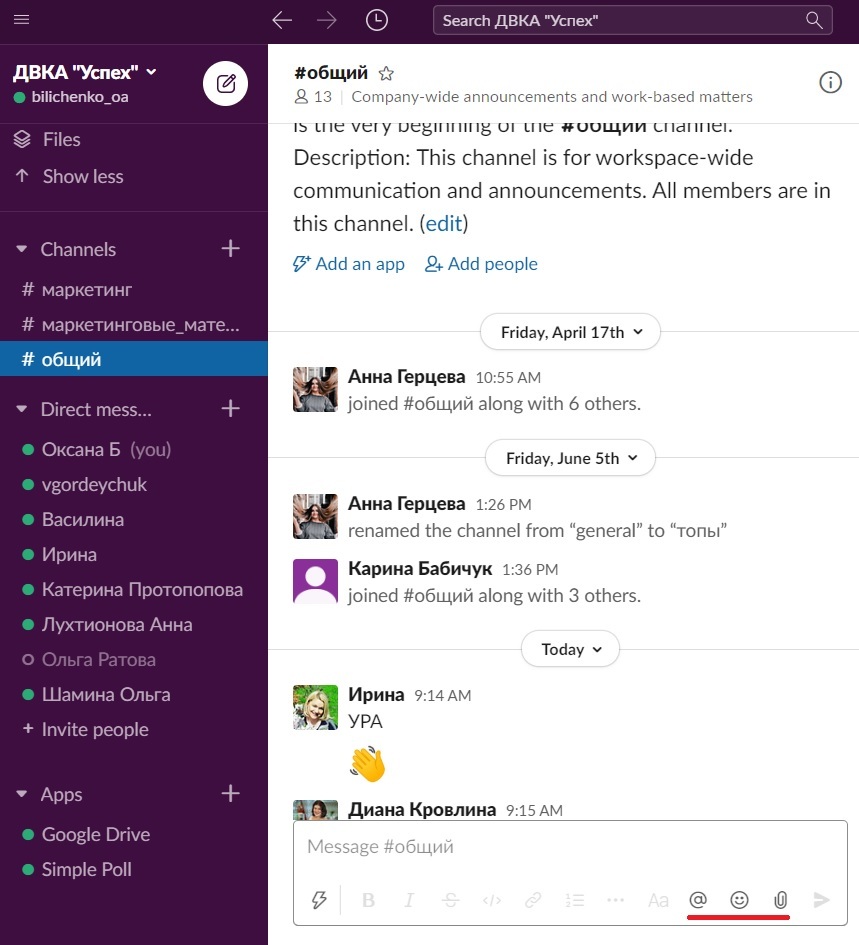
| | В переписке можно писать текст, добавлять эмодзи, прикреплять файлы.
| |
| | Чтобы упомянуть в переписке какой-либо канал, напишите его название вместе с # (например, #общий). При упоминании публичного канала (например, #общий), участники смогут перейти в него, кликнув по ссылке.
Если Вы хотите в общей переписке упомянуть какого-либо участника, напишите перед его именем значок @ (например, @user). Когда упоминается член команды @user, он получает уведомление.
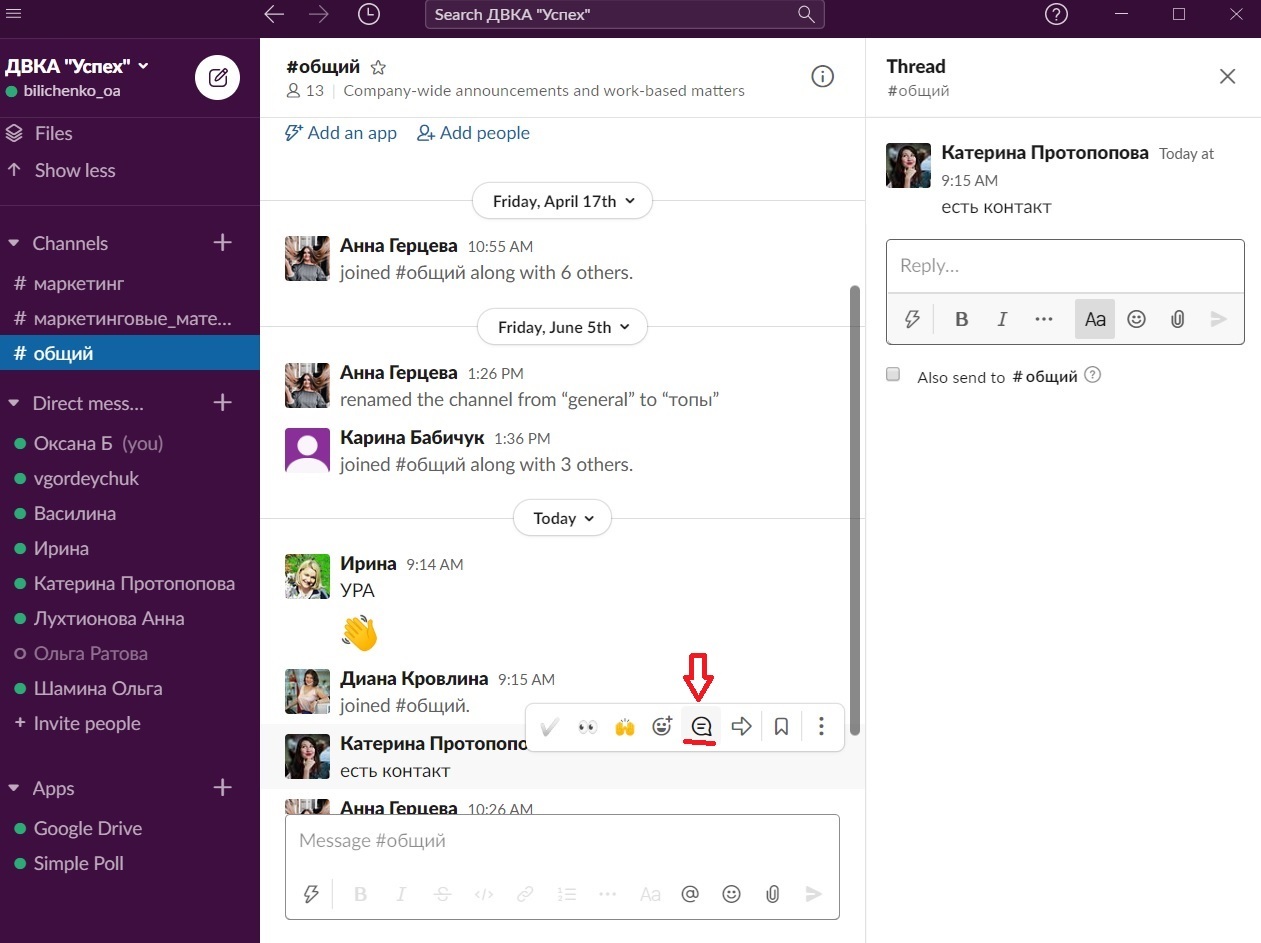
Отвечать на сообщения, которые требуют детального обсуждения, стоит с помощью функции Reply.
Наведите мышку на имя участника, на сообщение которого хотите ответить, появится специальная строка, нажмите на значок диалога. После этого в правой колонке откроется диалоговое окно.
| |
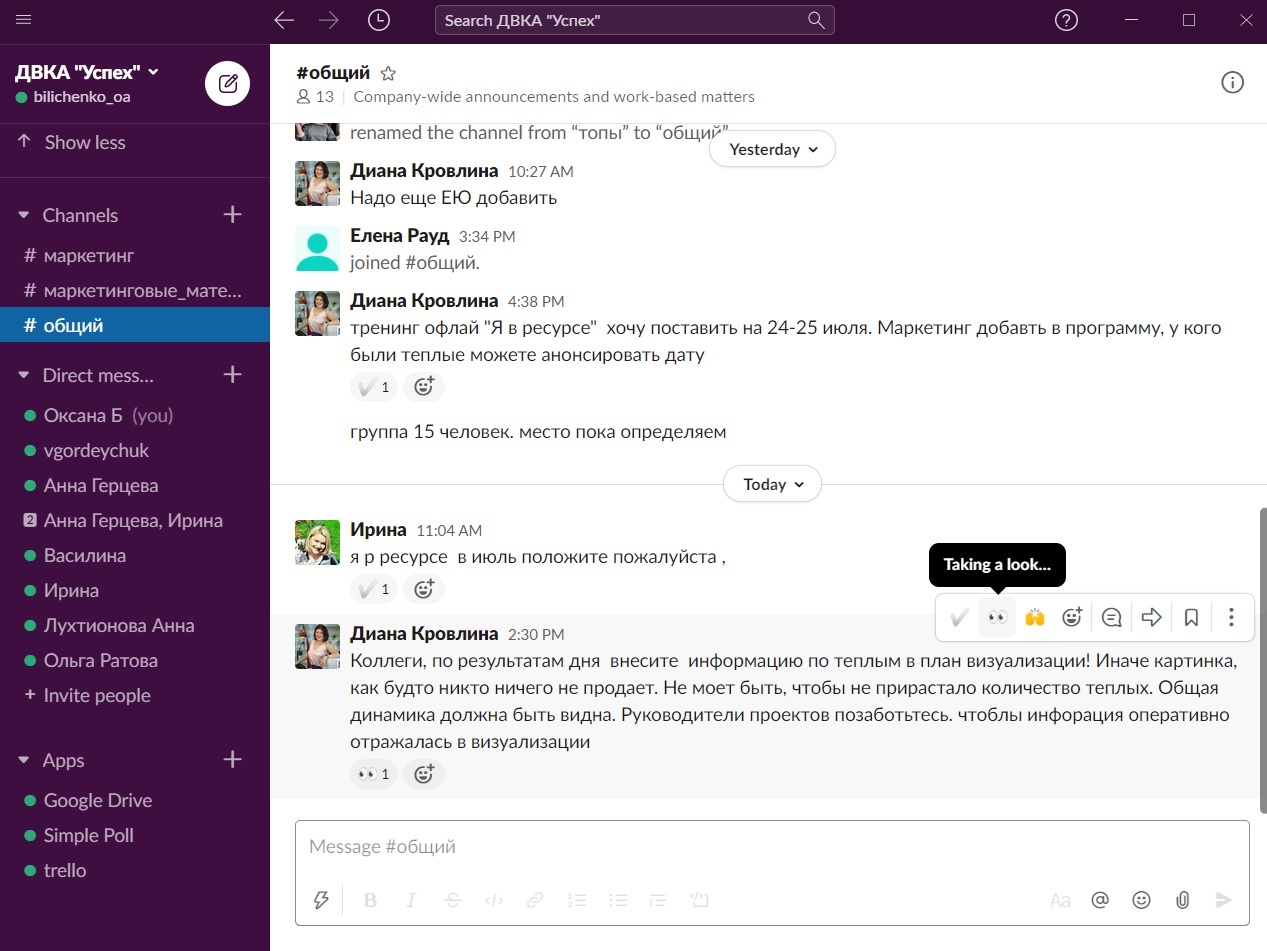
| | Внимание! Как только прочитали сообщение в чате, нажимайте на значок "Taking a look" (глазки). И ставьте галочку, как только задание, которое было в сообщении, выполнено. | |
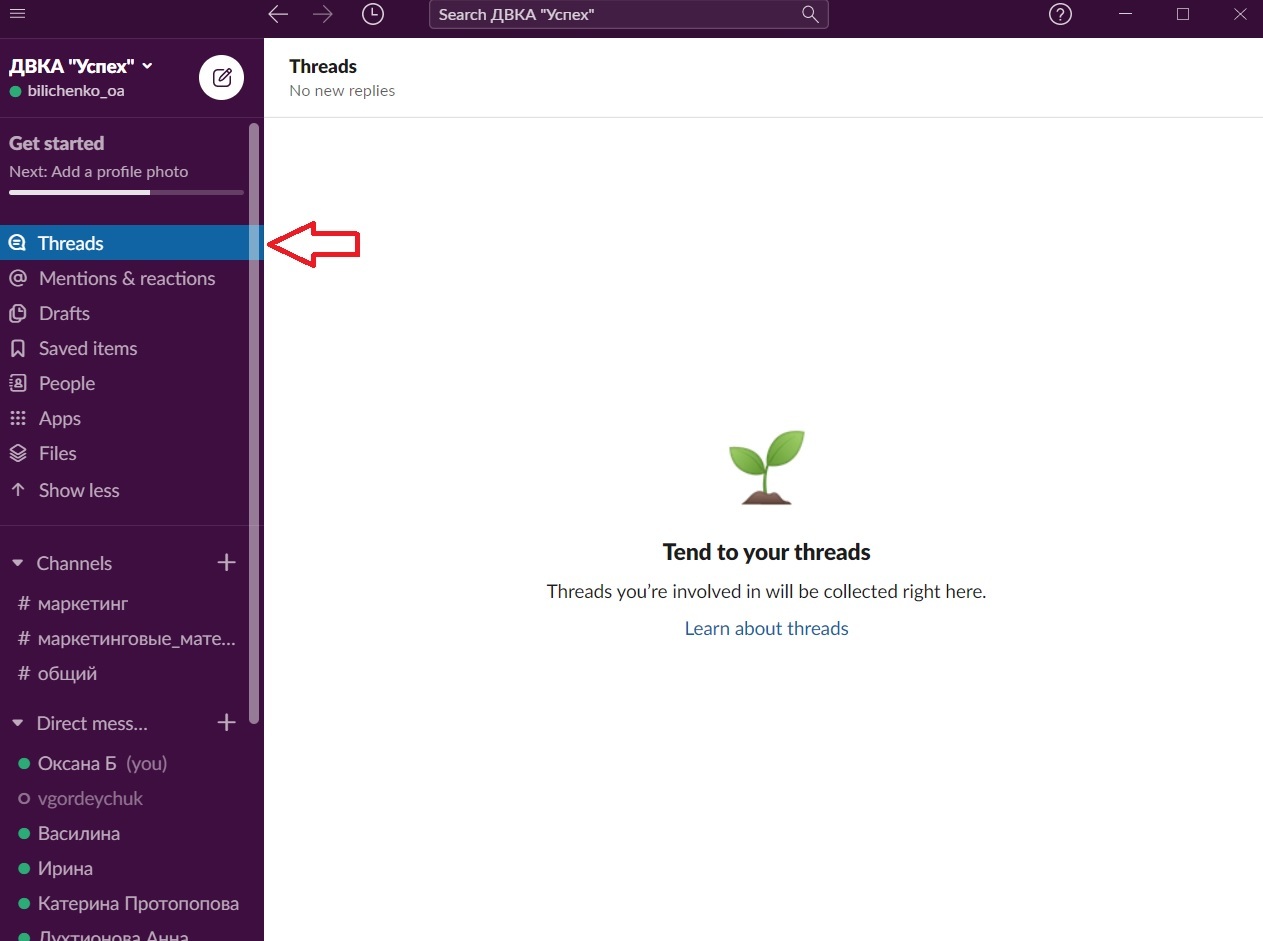
| | Чтобы посмотреть все ваши ответы на сообщения других участников в общих чатах, нажмите на «Thread» — ветка переписки, в которой обсуждается конкретный вопрос. Ветка переписки откроется в правой колонке Slack.
| |
| | РАЗОШЛИТЕ УВЕДОМЛЕНИЯ ВСЕЙ В КОМАНДЕ | |
| | Нужно привлечь внимание всех? У Slack есть несколько команд, благодаря которым вы сможете оповестить определенные группы людей. Добавьте в сообщение «@everyone», и тогда вы уведомите каждого человека в команде, «@channel» уведомит всех из текущего канала, «@group» – всех из определенной группы и «@here» – всех, кто онлайн.
| |
| | Варианты оформление текста: жирный, курсив и другие стили
Для форматирования используйте такие символы:
*Текст* на мобильном или Cmd/Ctrl + B на десктопе для жирного шрифта
_Текст_ на мобильном или Cmd/Ctrl + I на десктопе для курсива
~Текст~ на мобильном или Cmd/Ctrl + Shift + X на десктопе для зачёркнутого текста
>>>Предложение на мобильном или Cmd/Ctrl + Shift + > на десктопе для цитирования
«`input (code)«` на мобильном или Cmd/Ctrl + Shift + C на десктопе для вставки кода
Или выберите аналогичные значки на десктопе
| |
| | ПРИКРЕПЛЕНИЕ ВНЕШНИХ ССЫЛОК | |
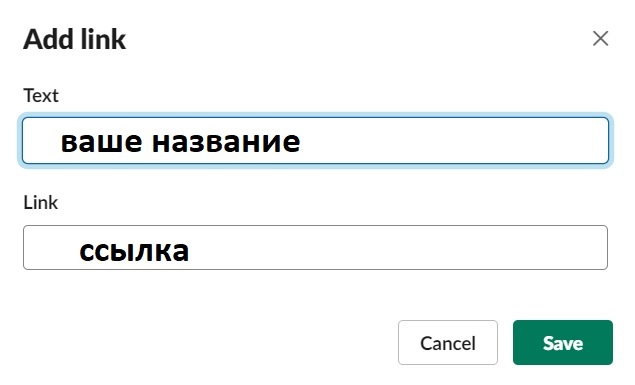
| | Если вы хотите вставить в переписке ссылку под специальным названием, то выберите в поле значок «ссылка»
| |
| | В открывшемся окне заполните строки и нажмите «Save»
| |
| | В переписке у вас появится ссылка с определенным вашим названием.
| |
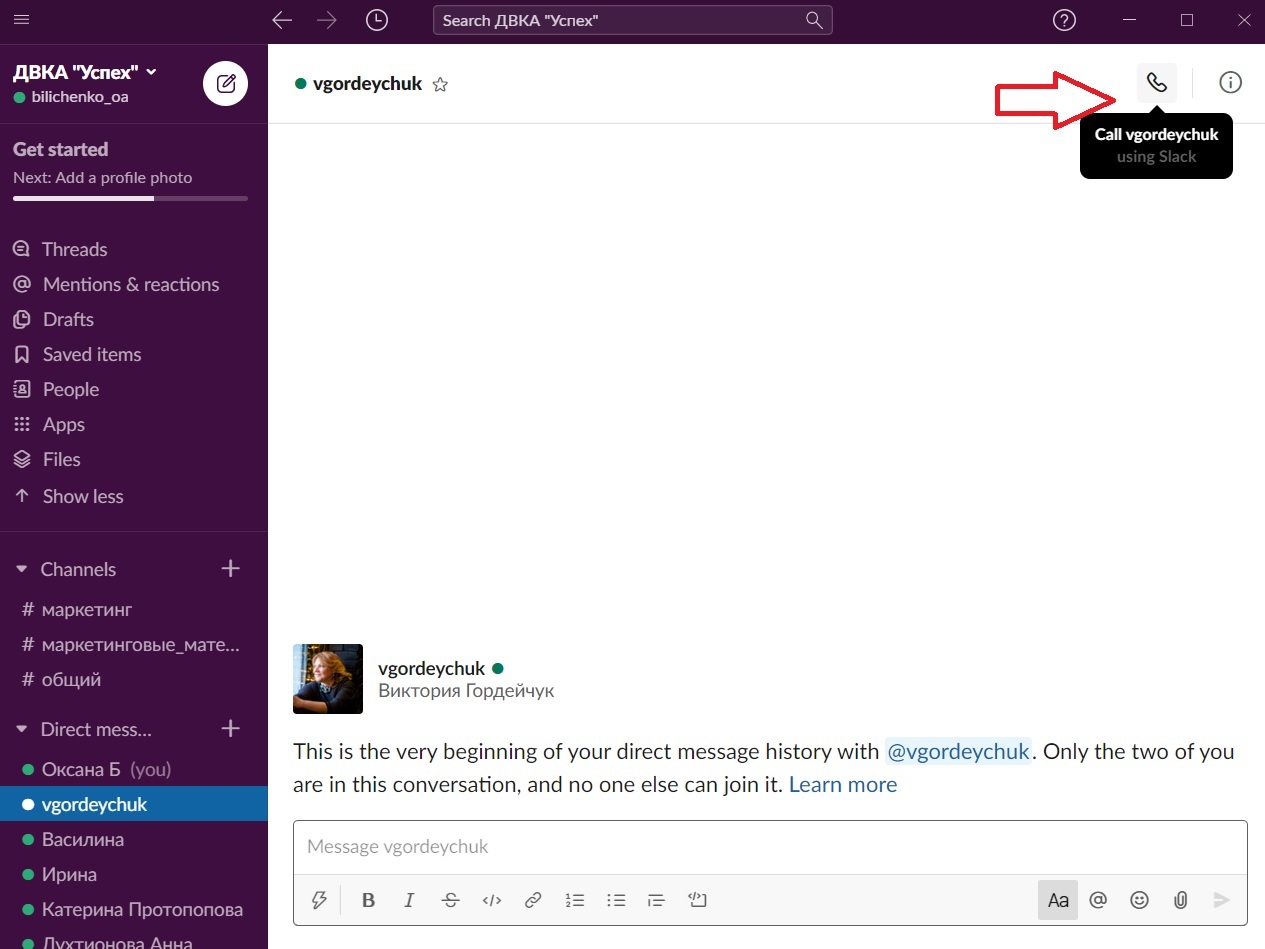
| | Чтобы пообщаться удаленно с коллегами лицом к лицу — позвоните.
Выберите в списке контактов участника, которому вы хотите позвонить. Нажмите на его имя, откроется диалоговое окно. В правом верхнем углу нажмите на значок телефонной трубки, чтобы осуществить звонок.
| |
| | ВКЛЮЧЕНИЕ/ВЫКЛЮЧЕНИЕ УВЕДОМЛЕНИЙ | |
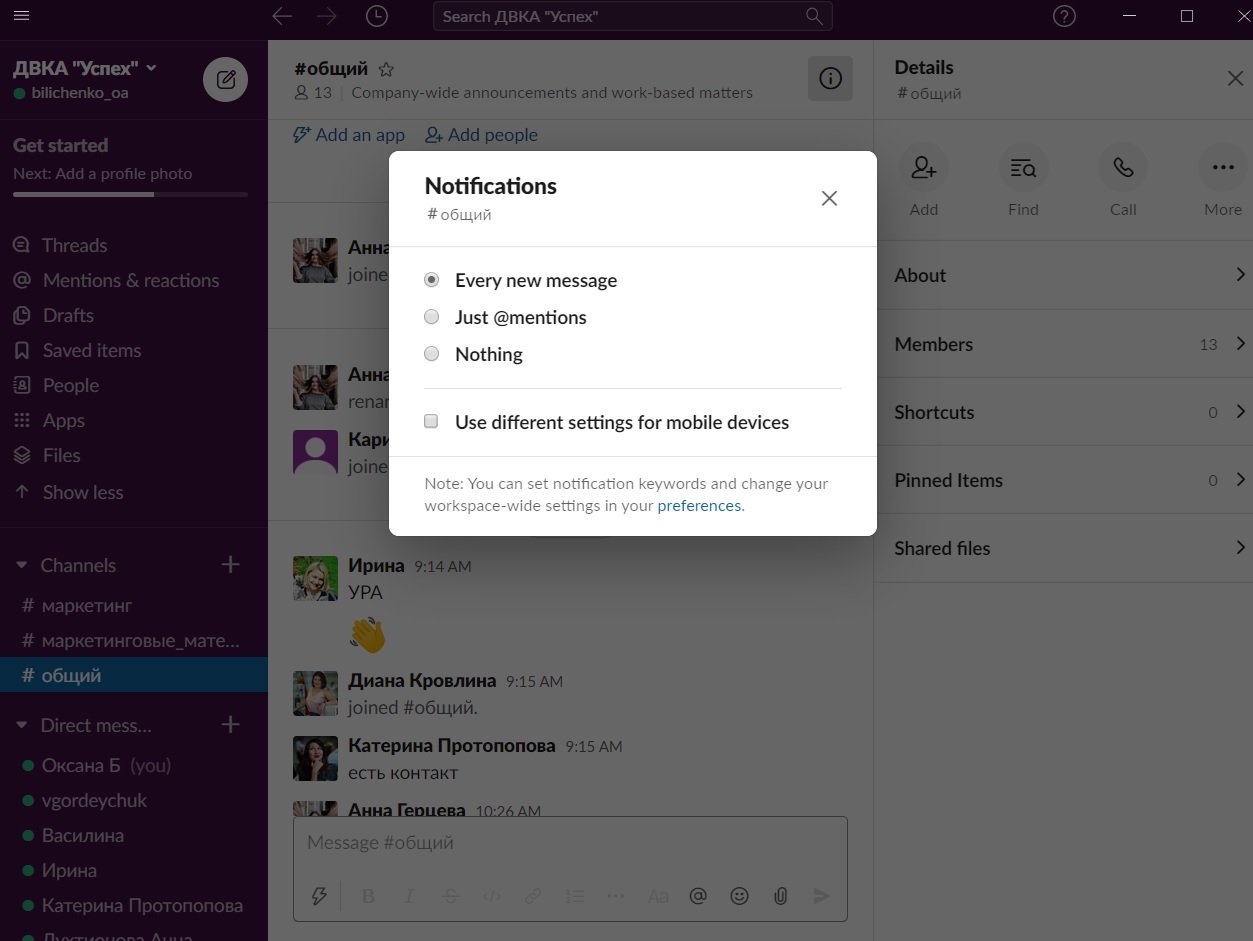
| | По умолчанию в Slack включены все уведомления в личных сообщениях, но выключены в группах. Если группа важная — включите уведомления обо всех сообщениях.
Для этого войдите в нужную группу → нажмите на иконку i в кружочке → выберите Notification preferences.
| |
| | В открывшемся окне выберите, какие уведомления получать.
Every new massage – все новые сообщения
Just @mentions – получать только при упоминании вашего имени
Nothing – никогда не получать уведомления
| |
| | ПЕРСОНАЛЬНЫЙ СПИСОК ВАЖНЫХ СООБЩЕНИЙ | |
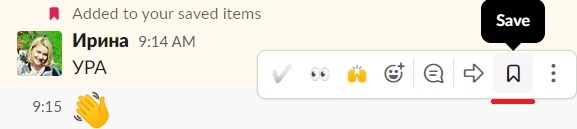
| | Если в чате появилось важное сообщение, к которому нужно вернуться позже — добавьте его в избранное. Наведите курсор на сообщение, появится строка реагирования, нажмите на флажок рядом с сообщением. Все задачи собираются в меню Starred Items (появляется после нажатия флажка на сообщении) в верхнем меню Slack.
| |
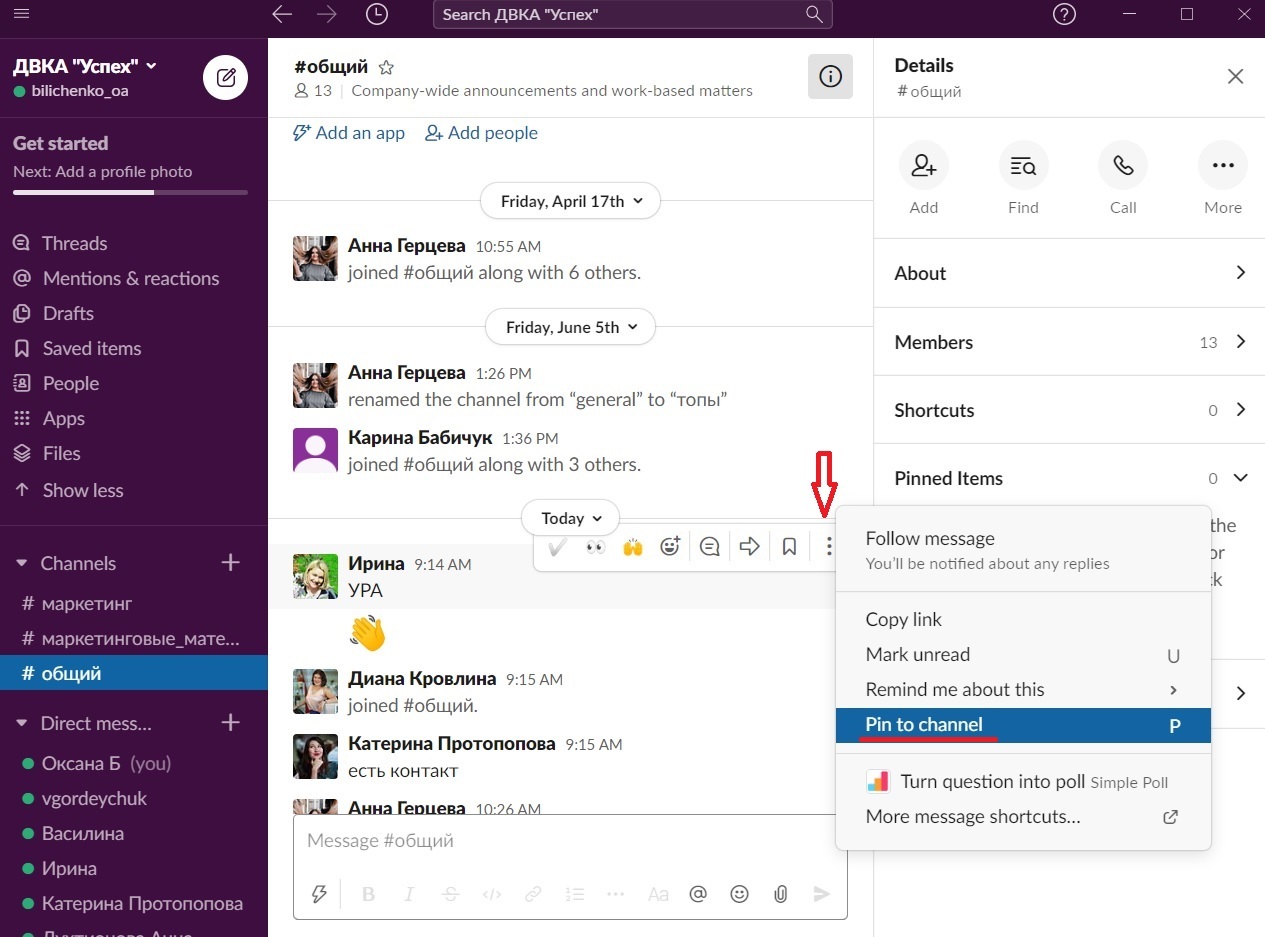
| | В группах важные сообщения и файлы удобно фиксировать пином. Запинить можно, например, правила канала или файлы, к которым важен быстрый доступ.
Выберите сообщение в чате, на всплывающей строке нажмите на три вертикальные точки, в появившемся окне выберите «Pin to channel».
Чтобы открепить сообщение, выберите сообщение в чате, на всплывающей строке нажмите на три вертикальные точки, в появившемся окне выберите «UnPin to channel».
| |
| | КАК РАБОТАЕТ ПОИСК В SLACK | |
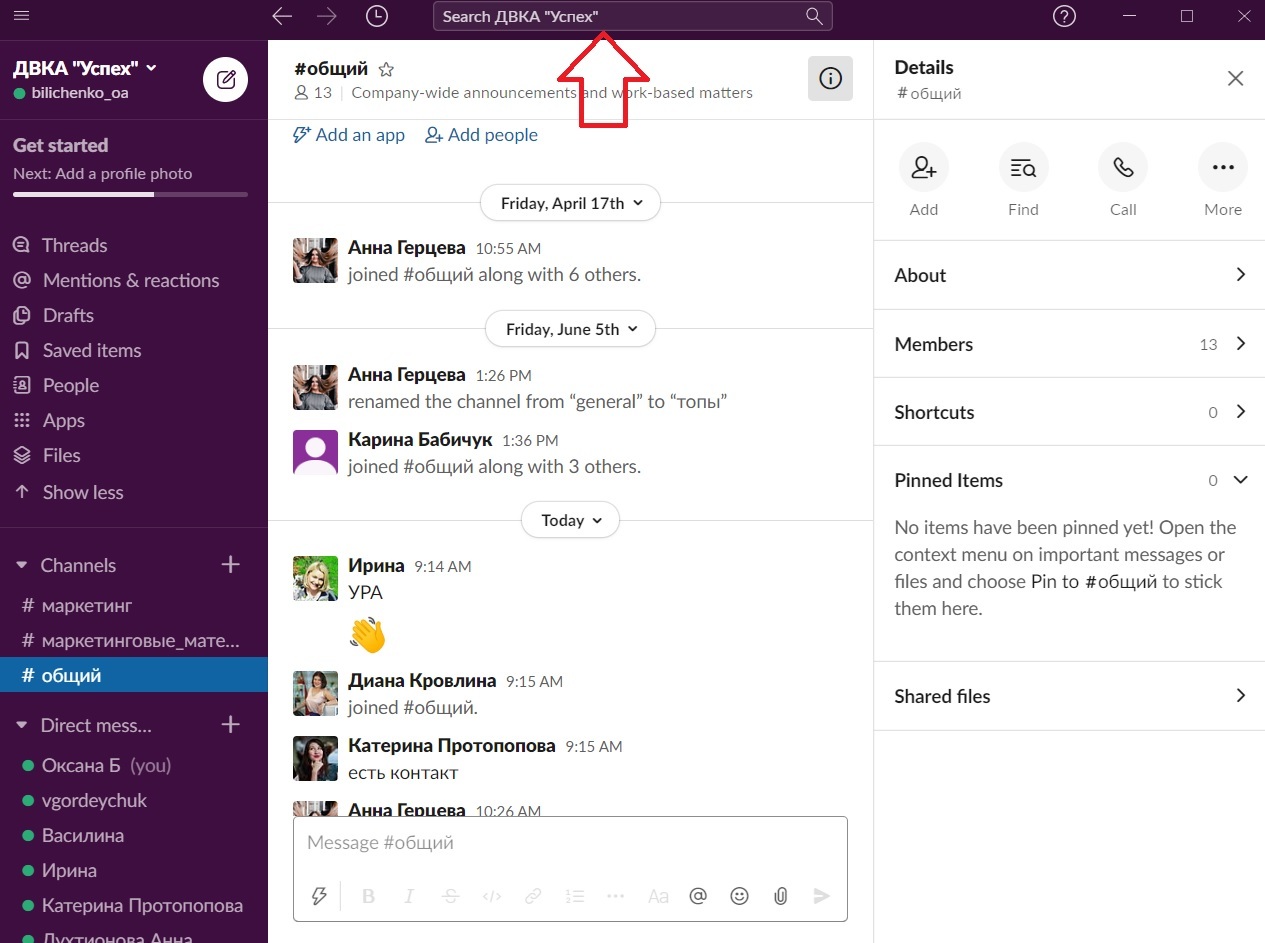
| | Поиск по каналам, чатам, участникам, сообщениям, файлам работает из одного окна (верхняя строка)
| |
| | from:@[Имя участника] для поиска сообщений участника
from:me для поиска своих сообщений
in:[Название канала] для поиска сообщений в конкретном канале
in:@[Имя] для поиска личных сообщений от конкретного человека
to:me для поиска всех адресованных вам сообщений
before/after:[Дата] или on:[Дата], [Месяц], или [Год] для поиска сообщений по дате
Поиск по ключевому слову с точным совпадением: "слово"
Поиск по части слова: сло*
| |
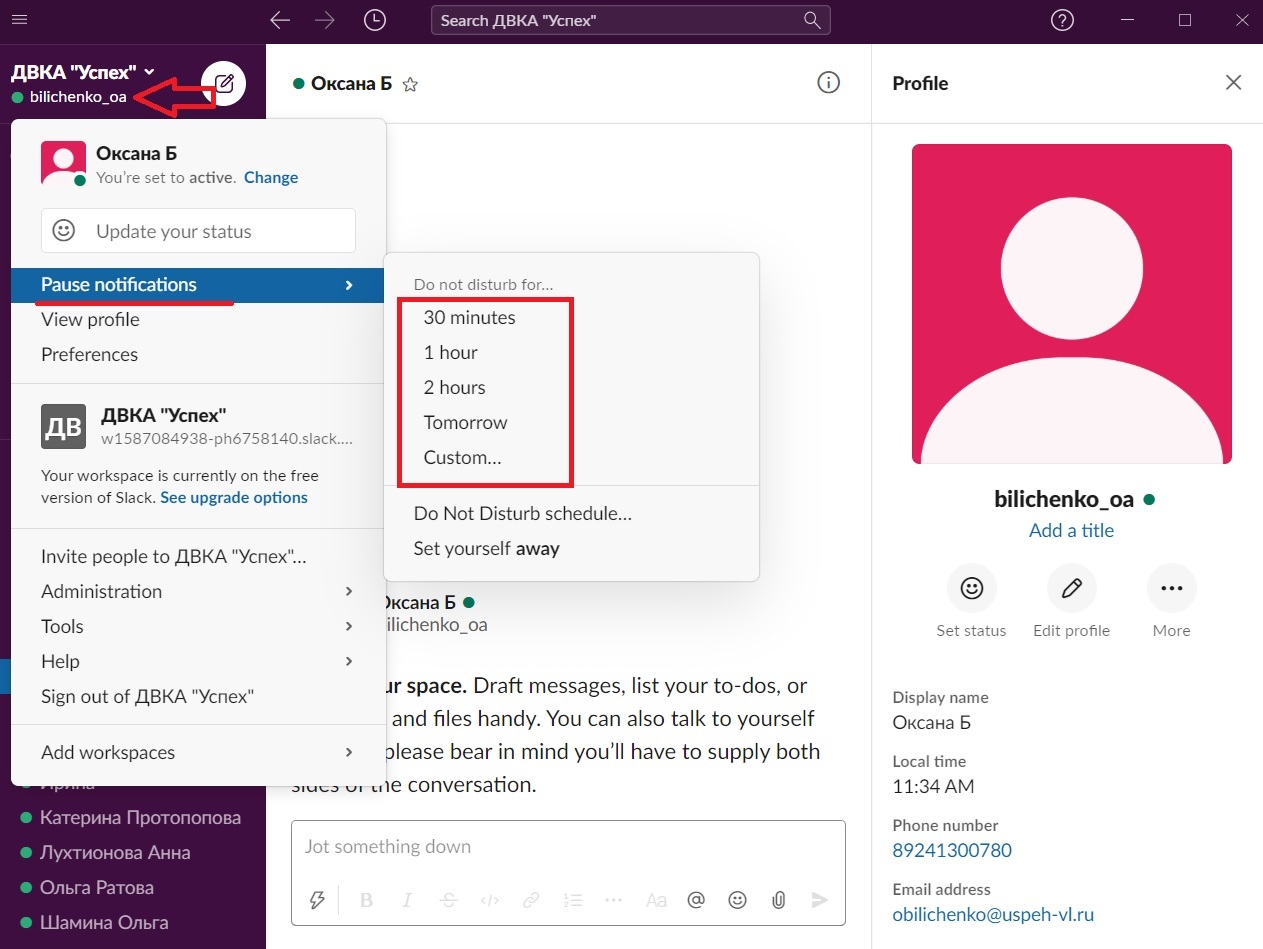
| | Если вы на созвоне или важной встрече, на время отключите уведомления с помощью функции Pause notifications. Нажмите на свое имя в левом верхнем углу, во всплывающем окне выберите «Pause notifications», выберите время, на которое хотите отключить уведомления.
| |
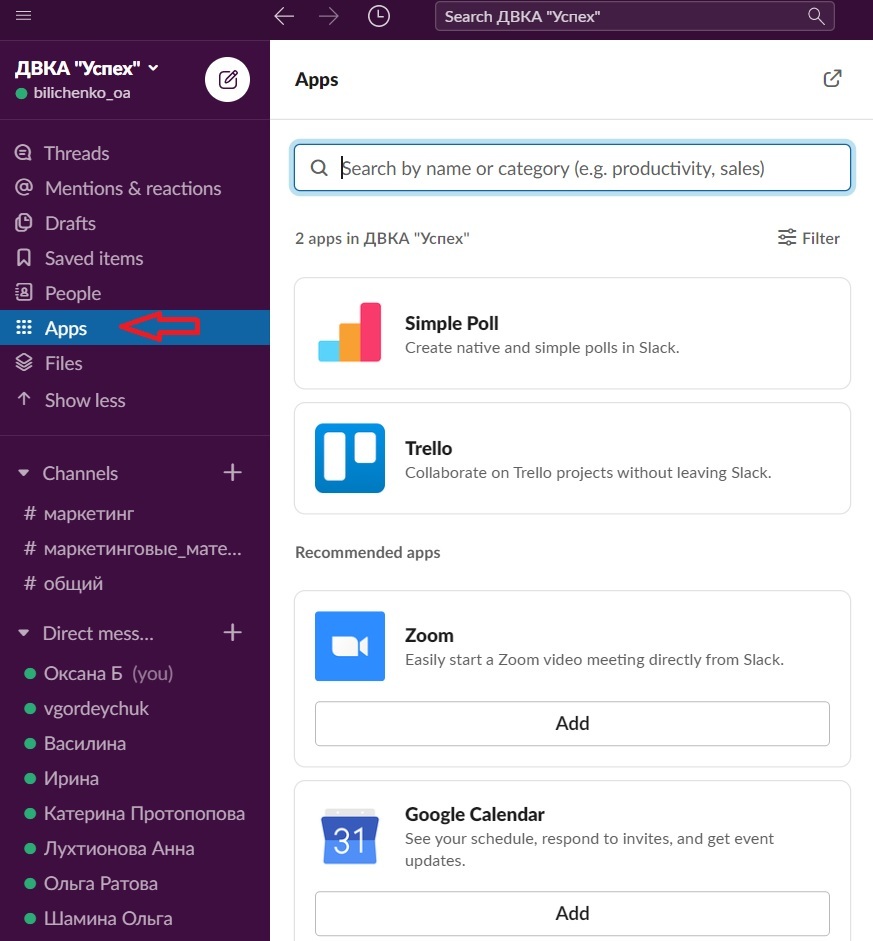
| | Одно из преимуществ Slack — наличие интеграций с популярными сервисами наподобие Google Drive. Чтобы синхронизировать работу, посмотрите в каталоге приложений (Apps), выберите необходимые приложения и настройте их под себя.
| |
| | ИСПОЛЬЗОВАНИЕ GOOGLE DRIVE И ПРИКРЕПЛЕНИЕ ФАЙЛОВ С КОМПЬЮТЕРА | |
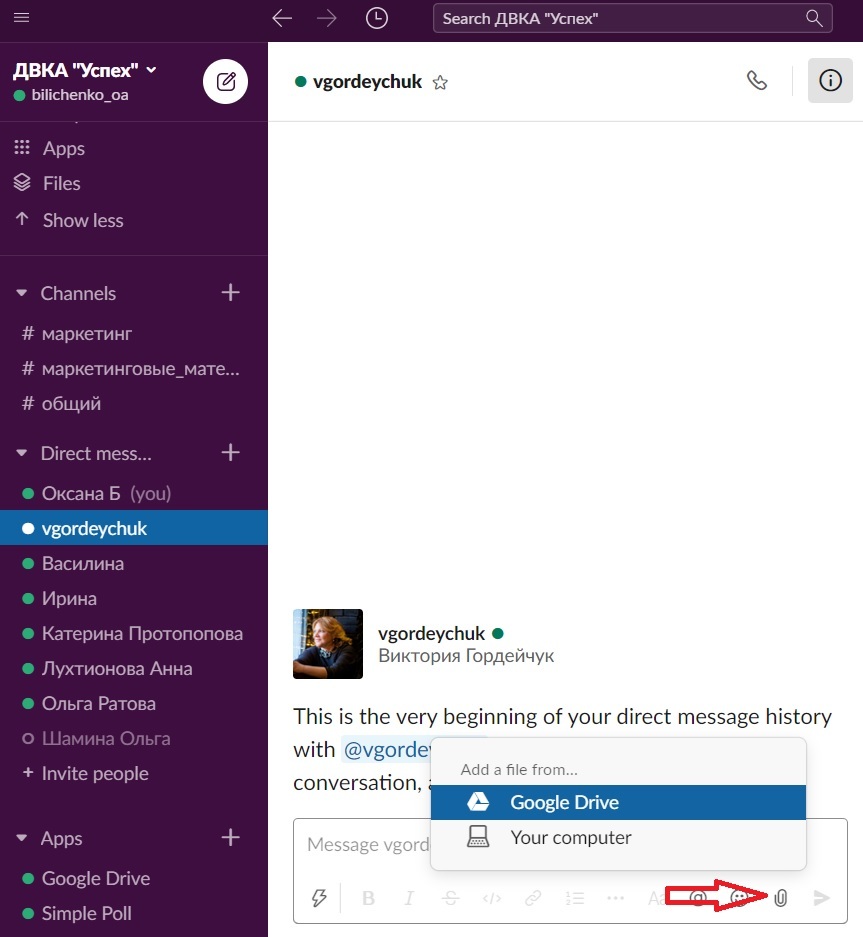
| | Откройте диалоговое окно с участником или общий канал, в окне набора текста выберите значок «скрепка», нажмите на Google Drive. Откроется окно с документами, которые находятся в вашем Google Drive.
Либо выберите «Your computer», чтобы добавить файлы с вашего компьютера.
| |
| |